
板王
板王
[TOC]
CAD
正交卡顿
修改系统变量 TEMPOVERRIDES 将设定值由 1 变更为 0,应该就可以正常了
崩溃
LAYERNOTIFY 0
CAD 2014 点击功能区就崩溃
CAD 2014 点击功能区就崩溃,90% 是 Windows 10/11 与 .NET Framework 4.7+ 不兼容导致,其次是配置文件损坏或显卡加速问题。按以下步骤从最有效到通用方案依次修复:
一、官方核心修复:修改 acad. Exe. Config(最有效)
原因:Win 10/11 自带的 .NET Framework 4.7+ 与 CAD 2014 冲突。
操作:
- 打开 CAD 安装目录(默认:
C:\Program Files\Autodesk\AutoCAD 2014) - 找到
acad.exe.config文件,右键 → 打开方式 → 记事本(管理员身份) - 在
<configuration>里找到<runtime>标签,替换 / 添加如下代码:
Xml
<runtime>
  <generatePublisherEvidence enabled="false" />
  <AppContextSwitchOverrides value="Switch.System.Windows.Input.Stylus.DisableStylusAndTouchSupport=true" />
</runtime>- 保存 → 重启 CAD。点击功能区测试。
二、重置菜单 / 功能区文件
原因:菜单配置文件(acad.mnr)损坏。
- 关闭 CAD
- 打开:
C:\Users\你的用户名\AppData\Roaming\Autodesk\AutoCAD 2014\R19.1\chs\Support - 删除
acad.mnr文件 - 启动 CAD(会自动重建)
- 重建后:右键
acad.mnr→ 属性 → 勾选 只读 → 确定
三、禁用硬件加速(显卡兼容问题)
- 启动 CAD(不点击功能区)
- 命令行输入:
OP→ 回车 - 系统 → 显示 → 取消勾选:使用硬件加速
- 确定 → 重启 CAD
四、修复安装 CAD
- 控制面板 → 程序和功能
- 找到 AutoCAD 2014 → 右键 → 更改 / 卸载
- 弹出界面选 修复 → 等待完成
五、兼容模式 + 管理员运行
- 桌面 CAD 图标 → 右键 → 属性
- 兼容性:
- 勾选 以管理员身份运行此程序
- 兼容模式:选 Windows 7
- 确定 → 双击启动
探索者
+P 上一次选择
pgp初始化
ucs-e ucsfollow=1旋转视图
fcd 重叠处理
xcq 线长取齐
xsc 图层显隐
wipeout 遮挡 xc剪裁
ls 线型比例因子 measurement=1 填充比例=公制
bh 填充
bl 块定义 attd 块属性定义 bat 块属性管理器 atm 块属性文字隐藏
br 图层后置
xref 外部参照编辑器 XCLIPFRAM 参照框显隐 PDFFRAME PDF框显隐
FILEDIA 菜单消失
f 修剪 li 求面积 ex 延伸 edgemode 控制延伸识别边界 bplot 批量打印
array(a) 阵列 al 对齐缩放 %%p 正负± units 显示精度
%%140上标 %%141恢复正常 %%142下标 %%143恢复正常
%%146序号X %%148序号XX %%150序号XXX
%%UA%%U 下划线A
alt enter按比例绘图
图形切割:改比例
navvcubedisplay(nav):0 去掉地球仪
oops 恢复你最后一次删除的东西
fi 对象过滤
erase:输入 L 删除绘制的上一个对象,输入 p 删除前一个选择集,或者输入 ALL 删除所有对象
reinit(pgp) 初始化
用户帐户控制:以管理员批准模式运行所有管理员 设为禁用;、
用户帐户控制:用于内置管理员帐户的管理员批准模式 设为启用;
剪力墙标注 H6 d3.5
桩标注 H12 d7
(dictremove (namedobjdict) "ACAD_DGNLINESTYLECOMP")
tempoverrideS :打开或关闭临时替代键
OSM:对象捕捉模式
钢筋偏移
墙 1:25:0.66 0.32 圆弧半径64
平面大样 1:25:0.66 0.50
S60大样 1:50:0.34 0.20
天华
轻量化 ACSDXMB
校审平台 JSMB
3维地库
3do 三维视图 3df 三维面
1)复制几个基坑的平面线框到一个新的cad文件里。
2)在二维平面视图里,用offset命令生成各个基坑的起坡线和止坡线
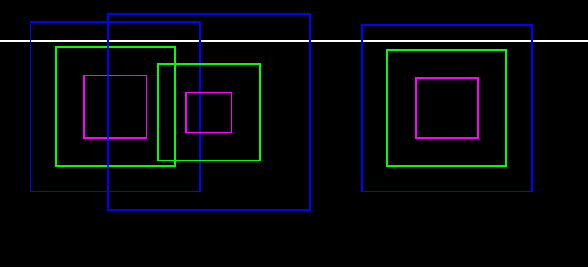
3)选择各起坡线止坡线,通过move命令把各个线框移到相应的标高处(采用相对坐标:如@0,0,-1000)。通过3do命令旋转视角,可以看到几条线框的空间关系如下:

4)对于没有交叉关系的面,直接用直线连接起坡点和止坡点的角点(面的交线)

5)本工程由于地库和塔楼边界的关系,将部分线框拉到边界处。实际边线情况是这样的:

6)直接用loft拉伸成实体,再用union求并集,用subtract求并集减去电梯井洞,求出交线

板王
计算书
计算书更新
工具栏-计算书-计算书更新:重新归并原文件夹中 原文件名的计算书
计算书更新:如果前后两次出的计算书是放到不同目录的,则运行【计算书导入管理】命令中更新计算书的按钮,将当前目录设置为新的目录。操作的时候点击计算书外框即可。
计算书比较并更新:
【工具栏-计算书-计算书比较并更新】:用于将前后两次出的计算书放在同一个目录中的计算书,并希望按照老的归并方式重新导入并且与老的导入的比较变色;比如开始用一套模型出了一套计算书,然后使用计算书导入管理命令导入到一张图纸上了,后来模型变了又出了一套计算书,用户希望将新出的按照老的归并方式重新导入到图纸上,并且与老的比较下,使用这个命令就可以实现;(此时原不变的部分会呈白色)
【计算书比较并更新】:如果前后两次出的计算书是放到不同目录的,则运行【计算书导入管理】命令中比较并更新的按钮,将当前目录设置为新的目录。操作的时候点击计算书外框即可。
计算书筛选
计算书求最大值、平均值:文字二菜单里
计算书筛选:工具-快速选择
墙
半自动边缘构件生成
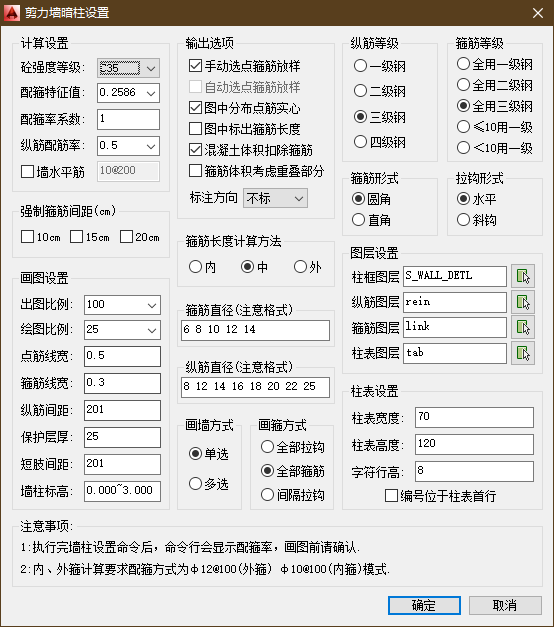
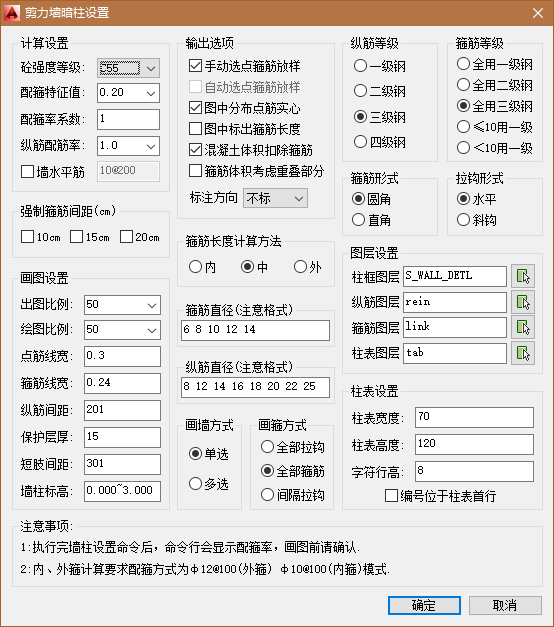
\1. 工具栏-墙-【墙柱设置】,确定配箍特征值等参数
\2. 工具栏-墙-【任意墙柱】,生成墙柱大样配筋
\3. 工具栏-墙-【填写柱表】,填写相关柱表
\4. 工具栏-墙-【校核柱表】,得到计算、实配配筋率
自动边缘构件生成
\1. 计算书导入wpjc图(放大比例1000,勾选 单层计算书导入时处理)
\2. 将不必要的图层冻结或关闭(如 墙图层14000 柱图层),只保留边缘构件图层
\3. 工具栏-模板图-PKPM墙柱转多段线 生成边缘构件外围轮廓线
\4. 工具栏-墙-边缘构件 选择边缘构件图层 柱层(BWCOLU)、文字图层(ASPSV文字(7)(PKPM3.1版的Asv文字需替换为Psv)),点选择,框选整个图。
\5. 绘制完成后,可用填写柱表、校核柱表等继续编辑
梁
修改样式
\1. 工具栏-梁-【梁平法设置】
\2. 工具栏-梁-【修改样式】
配筋互换
对于基础梁,上部钢筋为正筋,下部钢筋为负筋,需要进行配筋互换
选配筋表
右键确认
设置-钢筋标注编辑及面积显示-【钢筋更改后改变颜色】
设置-【选筋显示】-按双击位置调整文字对齐方式(左对齐、居中对齐、右对齐)
序号系统
按坐标重排编号:取消原序重排(忽略角度:即不区分水平和竖直梁,一起排)
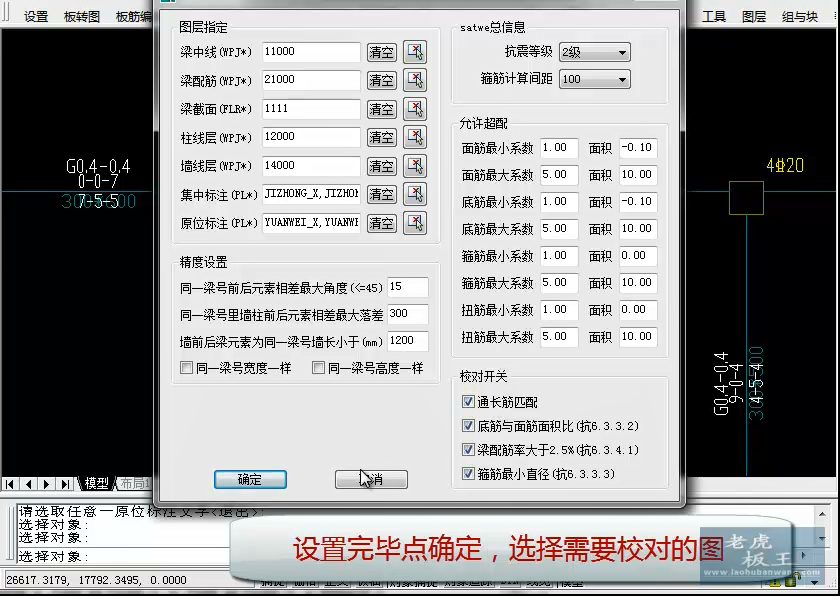
梁图校对
输出计算书、梁尺寸图
板
命令:convert;
输入要转换的对象类型 [图案填充(H)/多段线(P)/全部(A)] <全部>:p;
输入对象选择选项[选择(S)/全部(A)] <全部>:a;
然后再进行其他操作。
选配筋设置-选筋显示-【楼板钢筋选筋图层】
直接转换
设置-钢筋绘制参数-转图参数-【读PKPM时负筋取整】
tz 板筋标注移动
老虎板王结构绘图软件当前版本支持针对楼板施工图的三种工作习惯:
第一种情况是已经有了pkpm出的pm图(或者广厦的板施工图),(因为建模时比较细心,模型与实际差别不大,因此)觉得它大部分是可以用的,那么可以用【直接转换】,转图之后再使用【位置调整】或图面调整、板筋编辑等后续处理命令;
第二种情况是:有pkpm出的pm图(或者广厦的板施工图),并且觉得它的配筋是正确、可采纳的,但是因为建模时候可能不太准确(模型毕竟是模型,只要其误差能够满足工程精度的要求,设计人员有时可能不会将模型建得跟施工图一样准确(比如常见的梁边平柱边或墙边等等情况)。总之实际的模板图是工程师自己手画而不是采用pkpm的,这时候可以用【读原图数据】然后【转换到用户图】,将pkpm的数据读进来再在用户自己的模板图上还原,程序自动处理pm图和用户模板图之间的误差并将钢筋调整到正确位置。步骤:
(1)打开原图,读原图数据,指定图层,指定基点
(2)打开用户模板图,转换到用户图,关掉其他图层,只保留模板图层,指定图层
第三种情况:用户完全不采用pkpm或广厦的板配筋,而是手工配筋。此时可在用户自己的模板图上先【识别用户模板】,然后用【手动正、负筋】或者【任意正、负筋】进行非常方便快捷的正、负筋绘制。
板筋镜像
板筋编辑-【识别任意板图】-指定板底筋层、支座筋层
→板筋编辑-【镜像板筋】
自动绘板筋
【自动绘板筋】-指定图层(可自动识别用户模板)
手动绘板筋
【识别用户模板】-【手动板底筋】、【手动支座筋】
柱
【计算书-计算书导入】导入 柱 计算书
【柱归并配筋】选择柱计算书,手动配筋
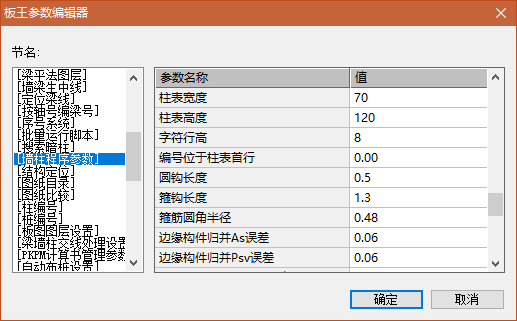
短肢间距 201/251
桩
桩定位标注
指定承台、轴线、桩身图层
形心对齐定位
指定柱子、轴线(非必须)、承台图层 → 承台将自动移动到几个柱子的形心中点
自动布桩
导出PKPM柱底内力图 → 【过滤柱底内力】 → 【自动布桩】 → 指定 轴力、柱、轴线图层 → 输入承台桩参数 → 【确定】选择需要布桩的范围
求合力、形心
【求合力形心】 → 框选需要求得的形状(包括轴力、外轮廓)
桩抗浮计算
准备 柱底自重荷载图、柱底浮力荷载图
两张图对齐拷贝到重叠在一起
【抗浮计算】 → 输入恒载折减系数 → 选择范围、确定
红色数值为需要考虑抗浮计算的桩
筏板配筋过滤
准备 筏板配筋图 → 【筏板配筋过滤】
承台内变虚线设置
可将模板图中的梁线打断,并变成短虚线
模板
梁宽校对
准备 梁模板图、梁截面图 → 【梁宽校对】 → 设定梁线、文字图层
选层封闭
用于封闭多段线,【选层封闭】 → 选择图层
梁线生成
【双向偏移】:用于从轴线生成梁线
【梁墙柱交线处理】:用于处理梁、墙、柱交线
【选层剪裁】:选择剪切实体、范围,再选择被剪切实体
承台编号
【柱-柱编号】:更改相应前缀,对承台进行编号
粗线转墙
将墙(线宽很宽的多段线)的外轮廓绘制出来,之后可以用【墙一 - 生成边缘构件】将边缘构件生成出来
平面识图助手
bk 新建平面
bv 切换平面
bb 切换平面
bbz 添加平面备注
平面分组:分组为1时,‘1代表分组内所有图层,用于查看、复制对象
bkm 创建镜像平面,用于复制对象
bkr 创建旋转平面,用于复制对象
天正
记录下天正的搜索路径
D:\tangent\tarcht20v10\sys19x64
D:\tangent\tarcht20v10\sys
D:\tangent\tarcht20v10\dwb
受信任的位置
D:\tangent\tarcht20v10\sys19x64
D:\tangent\tarcht20v10\sys
D:\tangent\tarcht20v10\LISP
把天正搜索路径加入探索者软件的搜索路径
把天正安装目录的acad.rx和dmload.rx两个文件复制一份放到探索者软件内 D:\Program Files\TszCAD\Tssd2020\Sys2013。acad.rx是必需的
理正岩土
导入dxf建模的注意事项
1.保证图层简单、线条简单
2.以米为单位
3.画在 (0,0)点附近
4.节点和节点之间精确连接,没有缝隙
5.用直线(line)命令,样条曲线转多段线:【SPLINEDIT】→【P】
6.另存为R12dxf格式
7.边坡左边低、右边高
解密
CAD图纸解密的方法如下:
1、暂时关闭图纸。重新打开图纸,要注意的是,这里要通过文件-图形实用工具-修复 打开,系统进行自动检查修复;
2、BEDIT点击打开名为 TCH_PR 的块,进入块编辑器,在这里可以对这个块进行编辑,对该块里面的图进行复制,然后关闭块编辑器;
3、回到图纸界面,Ctrl+V 将刚才复制的内容粘帖出来。此时可以发现,复制出来的图已经破解了密码,是可以进行编辑的。